 WAPINDO.MY.ID Read, Learn and Practice
Sebelumya pada postingan yang lalu, penulis pernah membahas mengenai SETTING HOTSPOT MIKROTIK, jika belum mengerti mengenai konfigurasi dasarnya silahkan dibaca terlebih dalu tulisan tersebut sebelum lanjut ke tulisan ini. Pada kesempatan kali ini akan melanjutkan mengenai Setting WiFI/WLAN di Mikrotik. Yang menjadi catatan adalah Mikrotik yang dimaksud adalah Mikrotik yang sudah built-in WiFI nya.
SETTING WIFI/WLAN DI MIKROTIK
Secara umum untuk setting WiFI/WLAN di Mikrotik menurut penulis memiliki tiga metode, namun pada kesempatan kali ini penulis akan membahas hanya dua saja, dan yang satunya nanti di tulisan yang selanjutnya.
PENGATURAN DASAR
Sebelum lebih lanjut, tahapan yang perlu dilakukan adalah setting dasar pada mikrotik yang meliputi, pengaturan IP Address, pengaturan IP Pool, pengaturan DHCP Server, Pengaturan Server Profile dan Hotspot Server, Pengaturan WiFI Interfaces.
Pengaturan IP Address
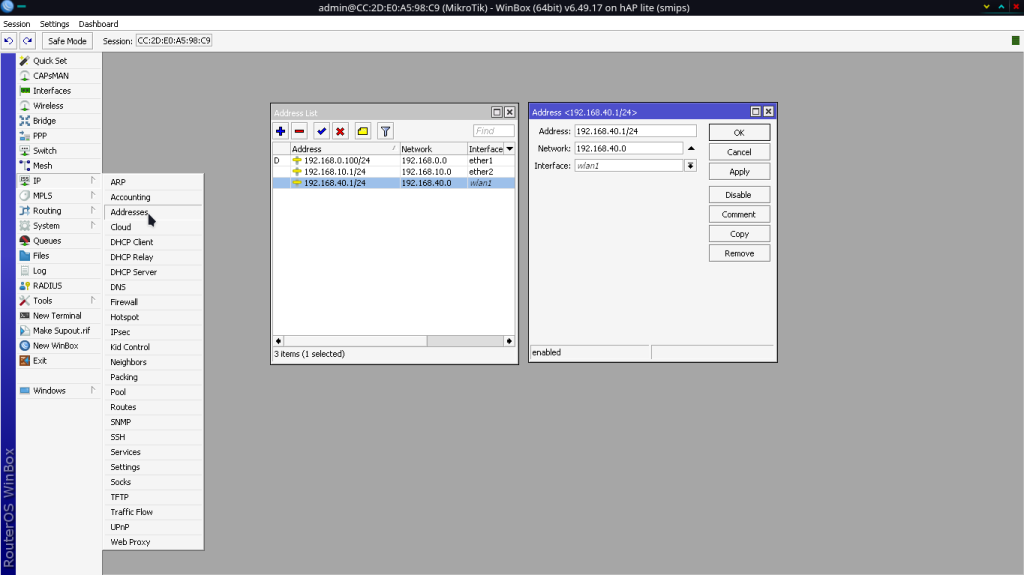
Langkah pertama adalah pengaturan IP Adress untuk interface WLAN, di sini diasumsikan untuk iterfacenya adalah wlan1. Langkah-langkahnya adalah masuk ke Menu IP > Addresses > +, untuk isian Adress dan Network silahkan disesuiakan kebutuhan, sementara untuk isian Interfaces pilih yang wlan1. Perhatikan gambar agar lebih mudah.
Pengaturan IP Pool
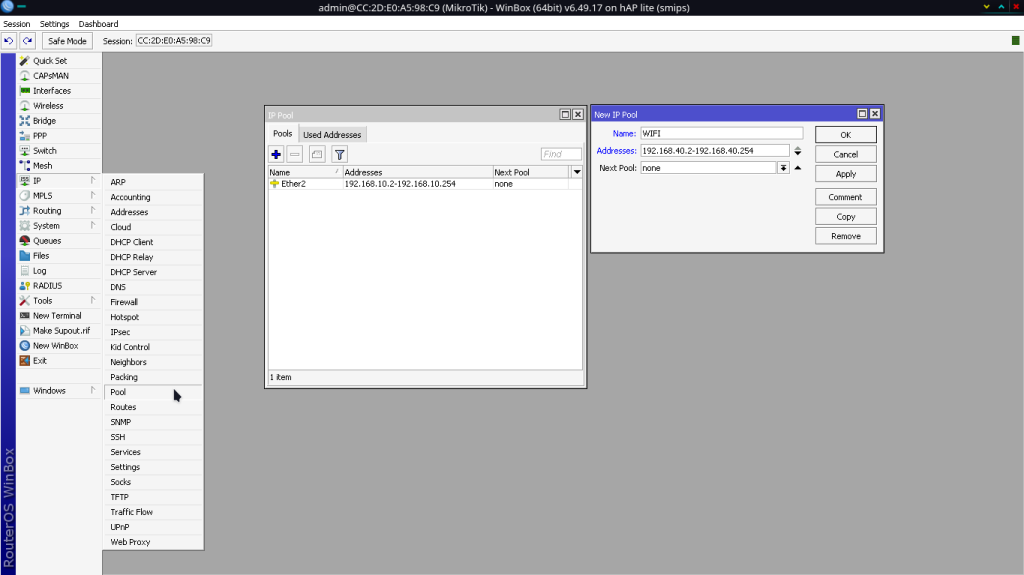
Langkah selanjutnya adalah pengaturan IP Pool, IP Pool digunakan untuk memberikan alokasi IP kepada klien. Untuk rentang IP Pool silahkan disesuaikan dengan subnet pada langkah Pengaturan IP Address, untuk pengaturannya dapat menuju Menu IP > Pool > +, untuk isian Name sesuaikan dengan kebutuhan, sebagai contoh penulis menggunakan WiFI. Sementara untuk isian Adresses gunakan rentang yang dibutuhkan dan berapa banyak jumlah IP yang akan diberikan ke klien. Sebagai contoh penulis menggunakan rentang IP 192.168.40.2-192.168.40.254. Untuk lebih jelasnya silahkan perhatikan gambar.
Pengaturan DHCP Server
Langkah selanjutnya adalah pengaturan DHCP Server, DHCP Server berfungsi untuk membagikan alamat IP secara otomatis kepada klien. Secara umum pengaturan DHCP Server terdiri dari dua bagian yaitu Networks dan DHCP. Langkah pertama dalam pengaturan DHCP Server adalah isian Networks dengan menuju Menu IP > DHCP Server > Networks > +, perhatikan gambar agar lebih mudah.
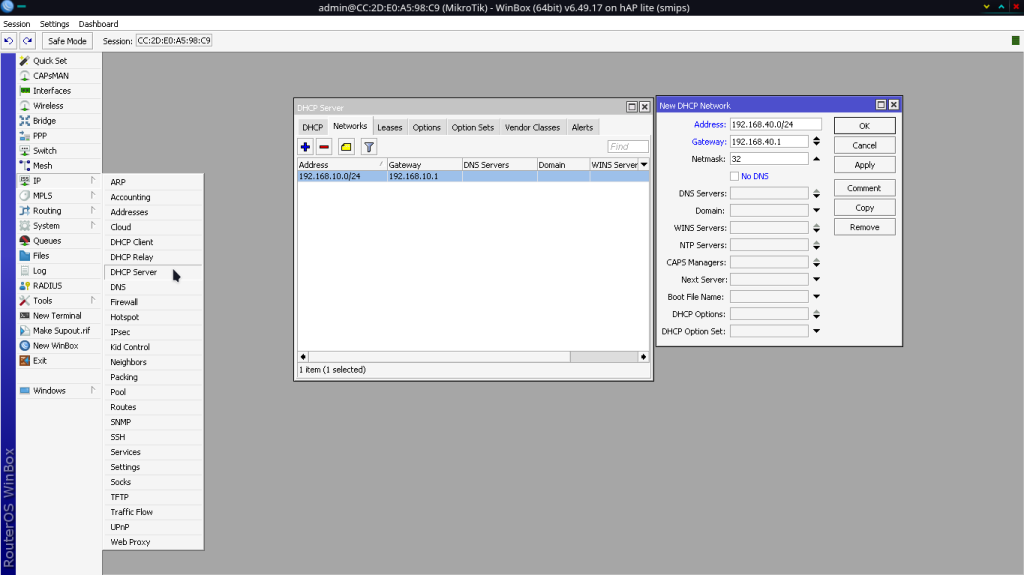
Untuk isian Address diisi sesuai subnet yang dibuat pada tahap sebelumnya, sebagai contoh punulis isikan 192.168.40.0/24 dan untuk isian gateway diisi 192.168.40.1. Sementara pada isian Netmask diisi 32.
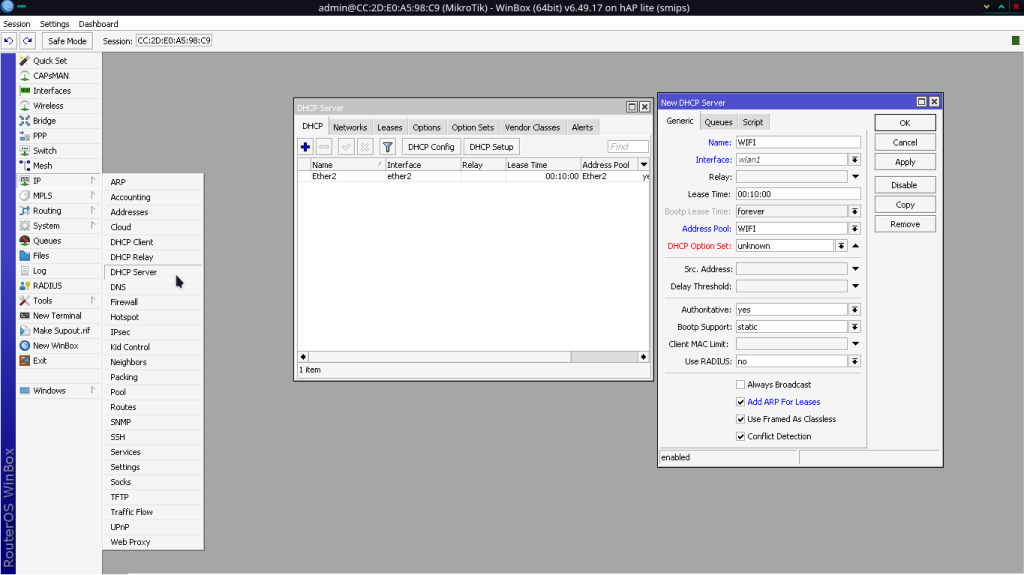
Selanjutnya pada TAB DHCP yaitu Menu IP > DHCP Server > DHCP > +, untuk isian Name disesuaikan dengan keperluannya, untuk Interface diisi wlan1dan pada isian Address Pool diisi IP Pool yang telah dibuat pada tahap sebelumnya. Sebagai contoh penulis memilih Address pool dengan nama WiFI sesuai dengan yang dibuat sebelumnya. Perhatikan gambar agar lebih jelas.
Pengaturan Server Profiles dan Hotspot Server
Langkah selanjutnya adalah pengaturan Server Profile dan Hotspot Server, sebenarnya pengaturan ini dimaksudkan untuk penggunakan WiFI/WLAN dengan mode login hotspot seperti pada Interface LAN pada umumnya. Sehingga klien yang terhubung harus memasukkan username dan password agar dapat berinternet.
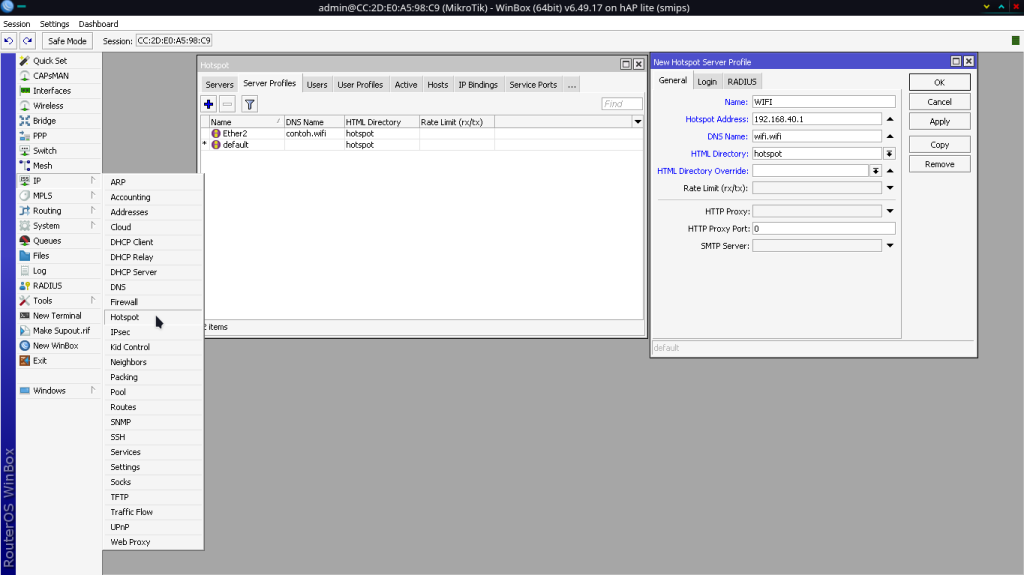
Langkah pertamanya yaitu dengan membuat Server Profiles dengan Menu IP > Hotspot > Server Profiles > +, untuk isian Name disesuaikan kebutuhannya, sementara untuk isian Hotspot Address diisi sesuai IP subnet yang telah diset pada tahap Pengaturan IP Address. Sebagai contoh penulis isikan IP 192.168.40.1 pada kolom isian Hotspot Address, DNS Name dengan isian wifi.wifi. Untuk isian DNS Name usahakan jangan menggunakan nama domain real yang ada pada internet. DNS Name ini lah yang akan digunakan untuk URL login hotspot pada klien. Sementara untuk isian HTML Directori pilih default, pada saat kita telah memiliki file login hotspot yang lain bisa diganti untuk selanjutnya. Perhatikan gambar agar lebih mudah.
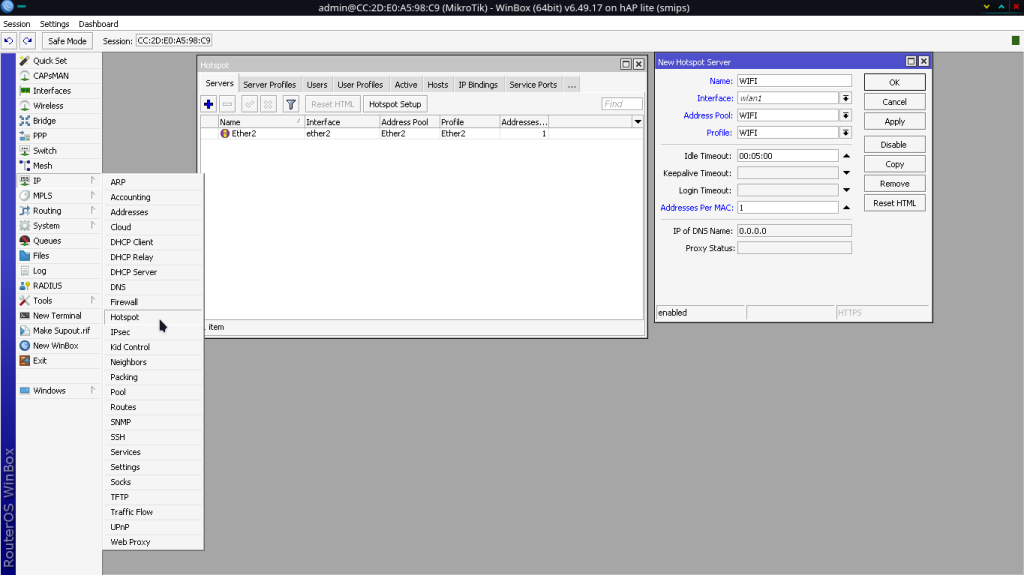
Langkah keduanya adalah pada TAB Servers, yaitu pada Menu IP > Hotspot > Servers > +, untuk isian Name disesuaikan kebutuhan, sementara isian Interface pilih wlan1 dan isian Address Pool, Profile, pilih sesuai dengan yang telah dibuat pada tahapan sebelumnya.
PENGATURAN WIFI/WLAN
Seperti yang telah disinggung sebelumnya bahwa untuk pengaturan mode WIFI nya ada tiga yaitu yang pertama mode Hotspot artinya klien akan diarahkan untuk memasukkan username dan password pada halaman login hotspot. Mode kedua yaitu mode password wifi, mode ini mengharuskan klien memasukkan password wifi seperti pada Tethering WiFi HP atau AP/Router pada umumnya. Adapun langkah-langkahnya sebagai berikut; membuat Security Profiles, Wireless.
Pengaturan Security Profiles dan Wireless
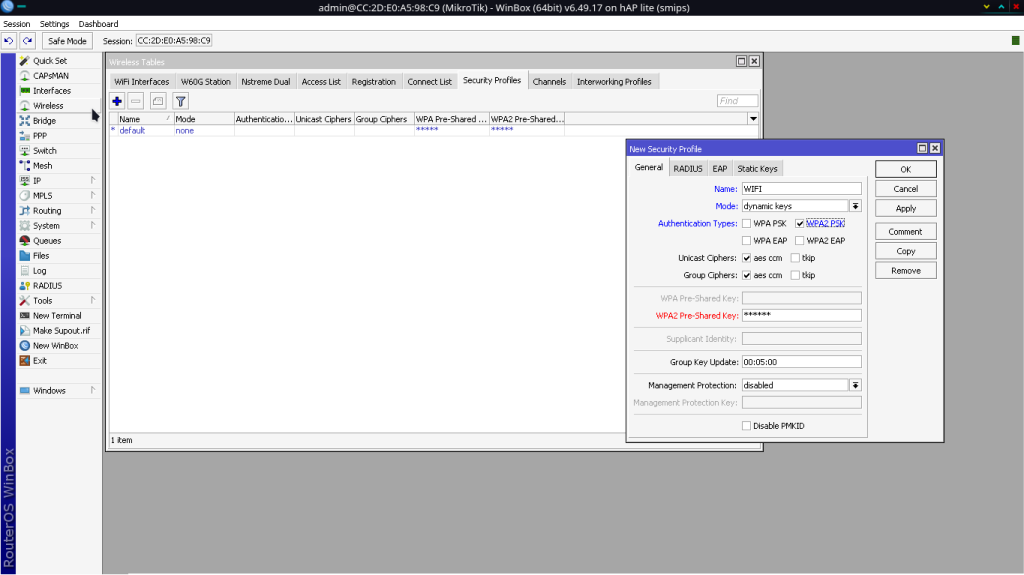
Pengaturan Security Profiles dimaksudkan untuk Mode kedua yaitu mode password wifi, adapun langkahnya sebagai berikut; Menu Wireless > Security Profiles > + > General. Untuk isian Name sesuaikan kebutuhan, penulis mengisi dengan nama WiFI, Mode pilih dynamic keys, Authentication Types pilih WPA2 PSK, isian Unicast Ciphers pilih aes ccm, isian Group Ciphers pilih aes ccm dan WPA Pre-Shared Key isi sesuai keperluan. WPA Pre-Shared Key ini lah yang merupakan password WiFI nya. Perhatikan gambar agar lebih mudah.
Langkah selanjutnya yaitu pengaturan Wireless dengan Menu Wireless > WiFi Interfaces > wlan1 > Wireless, untuk isian Mode pilih ap bridge, Band, Channel Width, Frequency dan SSID disesuaikan kebutuhan, untuk isian Security Profile pilih profil yang baru dibuat sebelumnya. Untuk diingat agar meng-enable wlan1 dengan mencentang Enabled pada Tab General.
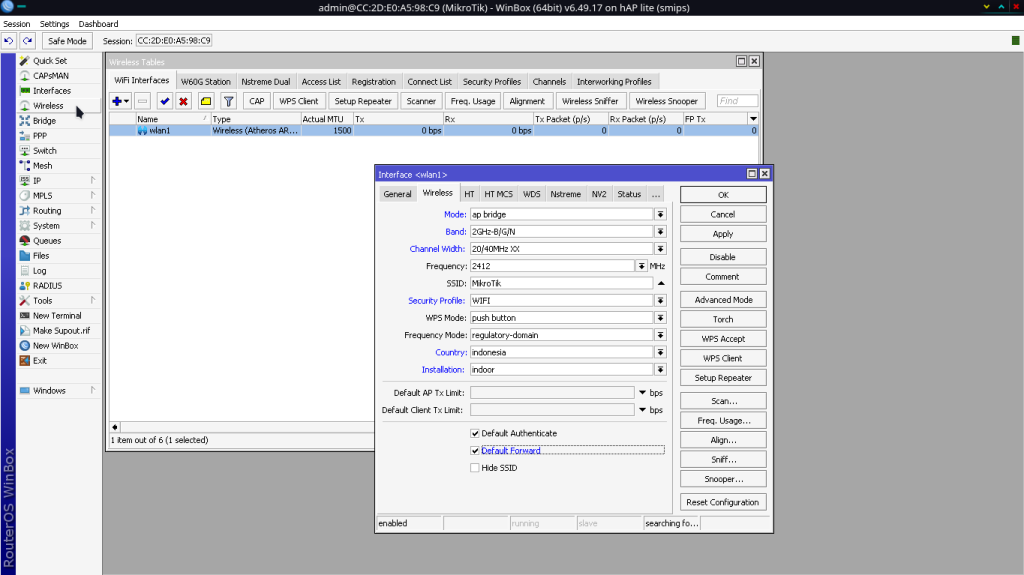
Memilih Mode
Seperti yang sudah dijelaskan di atas, untuk mode WIFI/WLAN bisa Mode Hotspot dan Mode Password, silahkan dipilih sesuai kebutuhannya. Jika memilih Mode Hotspot maka pada bagian Security Profiles pada sub menu Mode pilih yang none, perhatikan gambar.
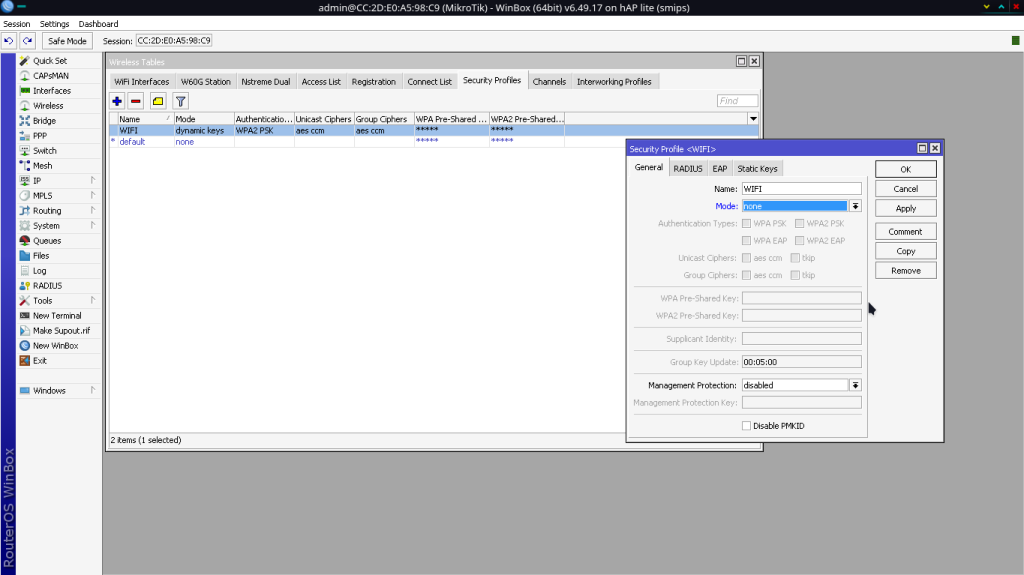
Jika memilih Mode Password maka pada bagian Security Profiles pada sub menu Mode pilih yang WIFI, dimana WIFI adalah Security Profiles yanag dibuat pada tahap sebelumnya, perhatikan gambar agar lebih mudah.
Jangan lupa jika memilih Mode Password untuk menonaktifakan (disable) server Hotspotnya yaitu pada Menu IP > Hotspot > Servers pilih Server Hotspot yang akan dinonaktifkan (disable) sebagai contoh punulis memilih Server WiFI.
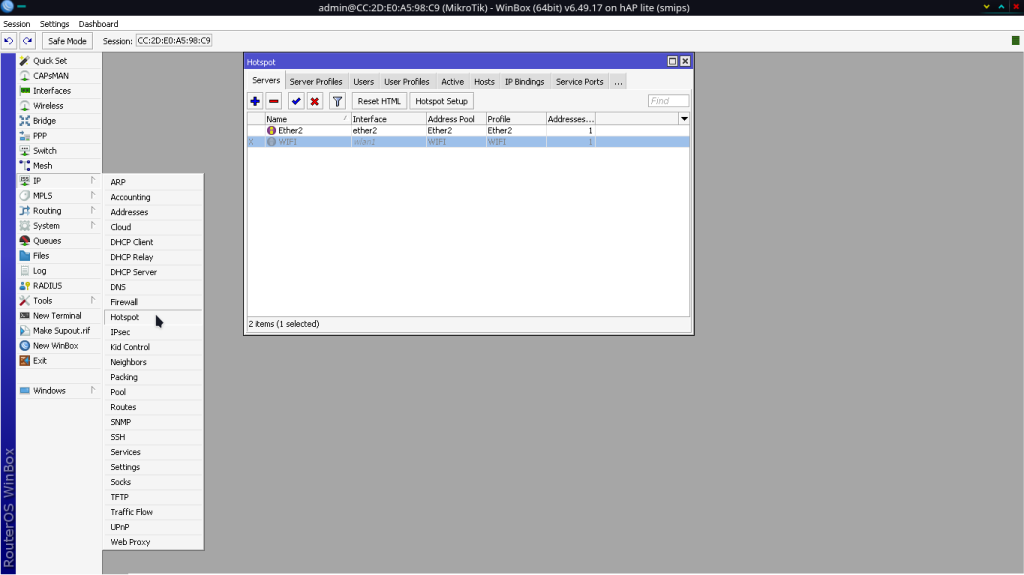
CONTOH HASIL SETTING
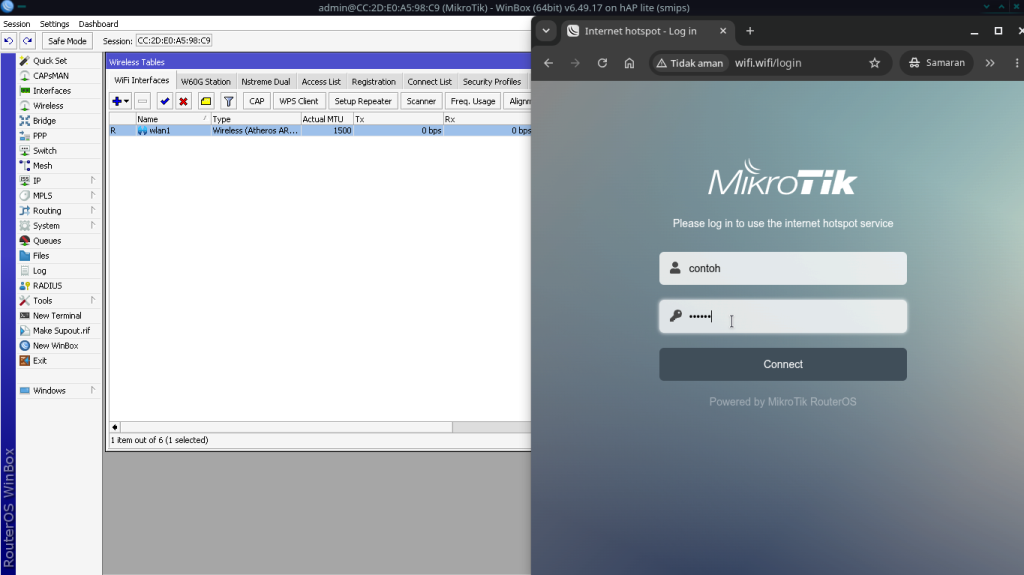
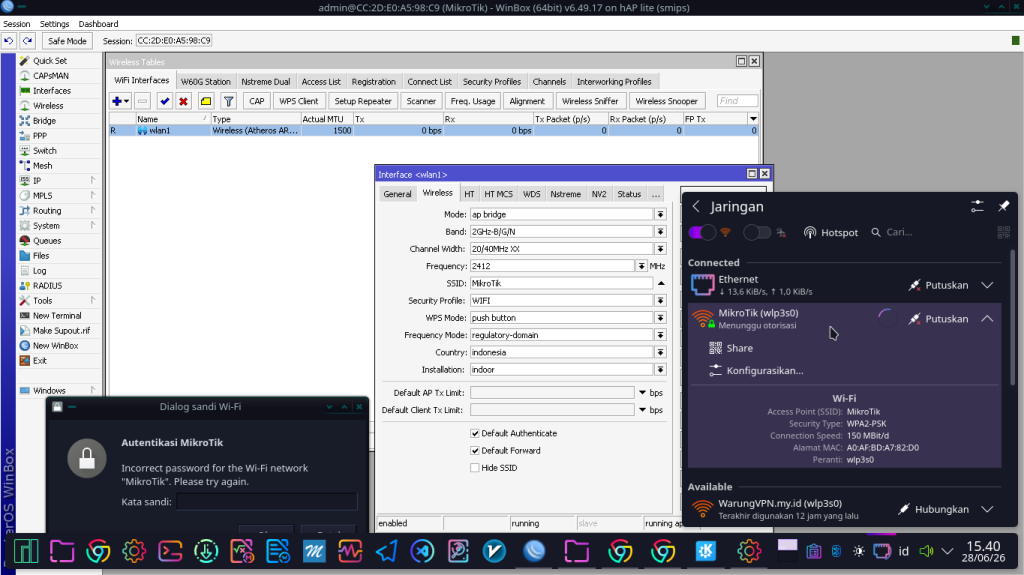
Berikut adalah contoh hasil setting untuk SETTING WIFI/WLAN DI MIKROTIK, gambar pertama adalah Mode Password dan gambar kedua adalah Mode Hotspot dengan halaman login default dari Mikrotik.
Mode Password:
Mode Hotspot: