 WAPINDO.MY.ID Read, Learn and Practice
Pada kesempatan kali ini, kita akan membahas bagaimana cara setting hotspot mikrotik. Mikrotik sering juga disebut sebagai RouterOS yang memeiliki banyak fungsi, beberapa fungsinya adalah manajemen bandwith, firewall dan masih banyak lagi. Sesuai dengan judul yaitu Setting Hotspot Mikrotik, maka tujuan dari setting hotspot adalah untuk melakukan manajemn bandwith.
SETTING HOTSPOT MIKROTIK
Sebelum lebih jauh kita bahas, maka perlu disampaikan prasyarat apa saja yang perlu dipersiapkan. Yang diperlukan adalah Laptop yang memiliki port RJ45, kabel LAN, RouterOS, Winbox yang sudah terinstall pada laptop dan yang harus ada adalah sumber internet. Adapun langkah-langkahnya sebagai berikut.
PERSIAPAN
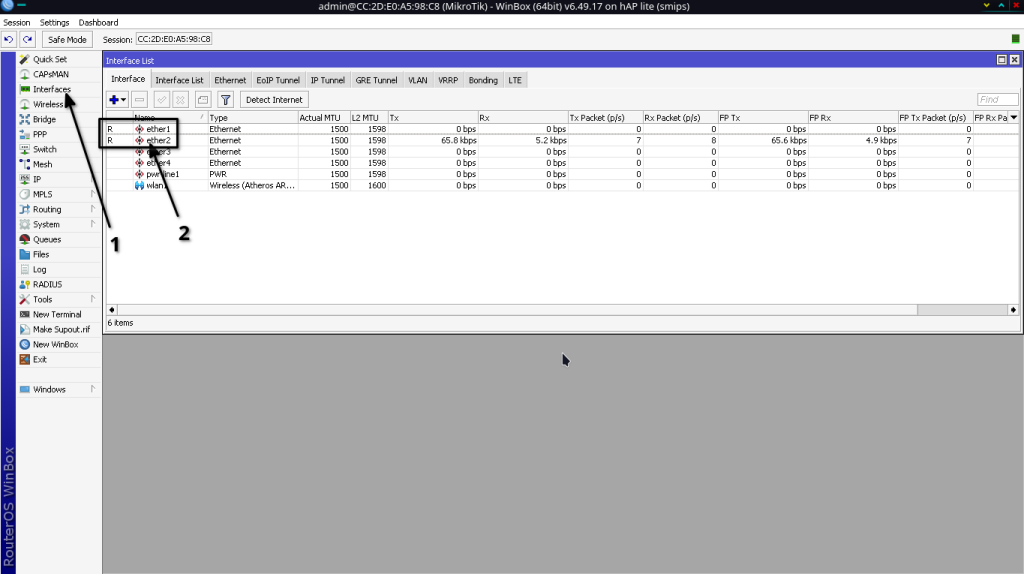
Tahap persiapan dimulai dengan memberi IP pada laptop agar satu subnet dengan IP default mikrotik, dimana IP default mikrotik adalah 192.168.88.1. Maka IP pada laptop kita set ke IP 192.168.88.10. Langkah selanjutnya adalah menghubungkan sumber internet dari ISP ke port Ether 1 pada mikrotik. Silahkan login menggunakan akun default mikrotik dengan user admin dan password di kosongkan. Selanjutnya cek apakah port Ether 1 dan Ether 2 sudah berjalan, silahkan perhatikan gambar. Jika sudah ada keterangan R maka Ether 1 dan Ether 2 sudah berjalan.
SETTING DHCP CLIENT
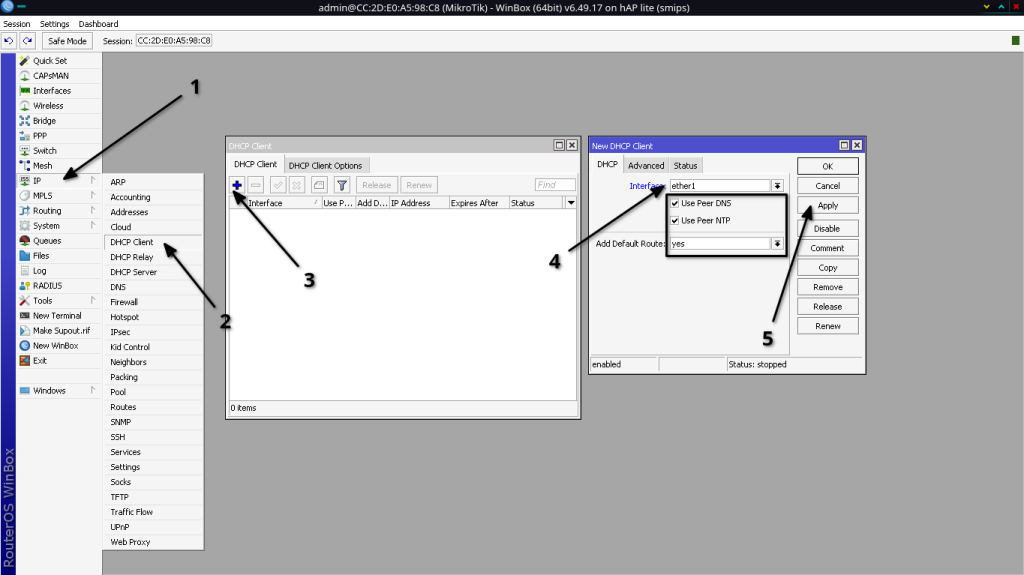
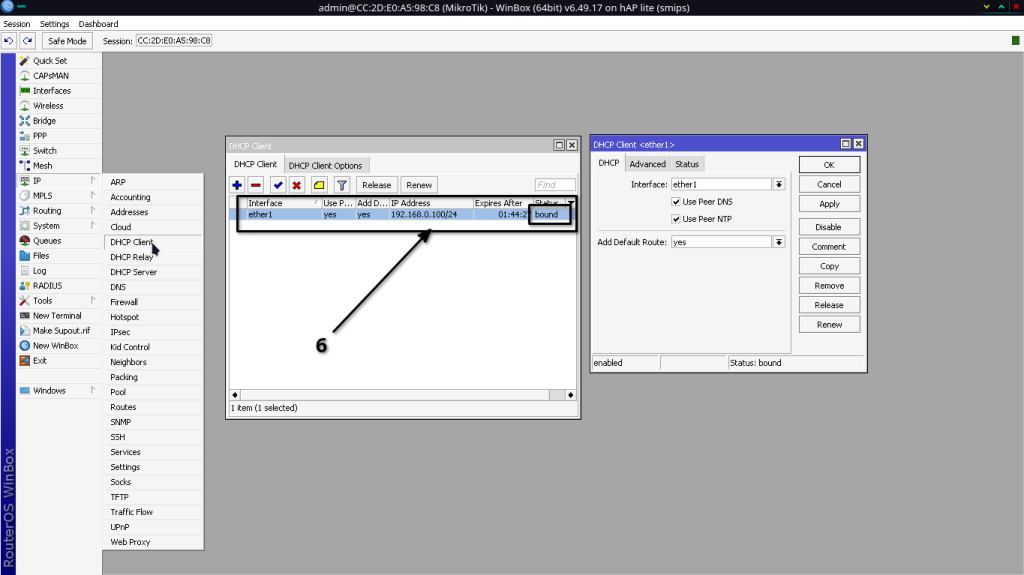
Setting DHCP Client bertujuan agar mikrotik mendapatkan alokasi IP dinamis dari Modem Provider sehingga pada akhirnya mikrotik akan mendapatkan internet. Pastikan juga agar mikrotik benar-benar mendapatkan IP nya dan statusnya bound. Perhatikan gambar agar lebih jelas.
CEK KONEKSI INTERNET DARI MODEM PROVIDER
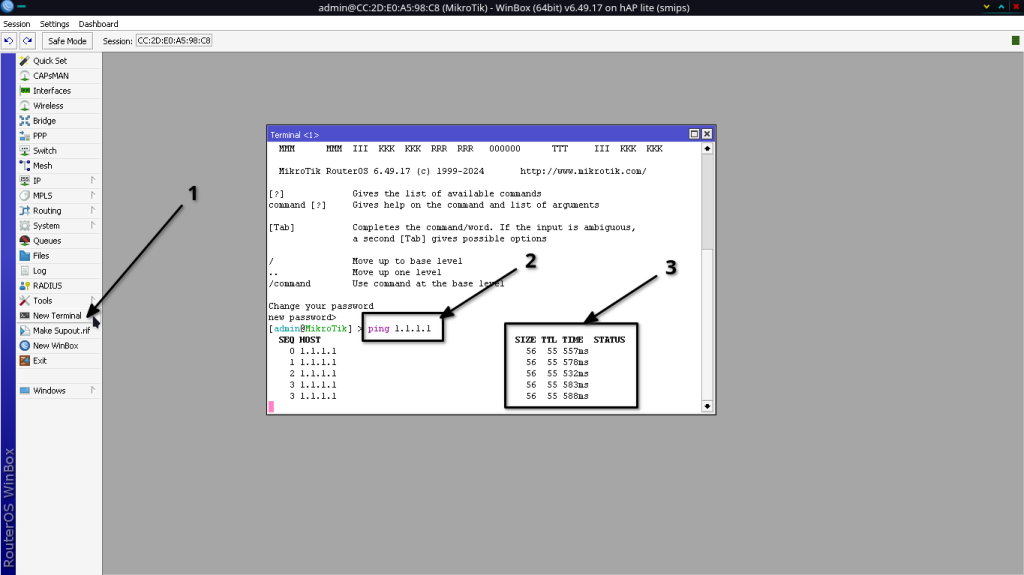
Pengecekan dilakukan untuk memastikan mikrotik mendapatkan akses internet dari Modem Provider, langkahnya yaitu dengan melakukan Ping ke internet, sebagai contoh ping ke 1.1.1.1. Buka menu New Terminal pada mikrotik dan ketikkan ping 1.1.1.1 dan enter. Jika sudah ada replay maka mikrotik sudah mendapatkan internet dari Modem Provider, perhatikan gambar agar lebih jelas.
SETTING IP ADDRESS
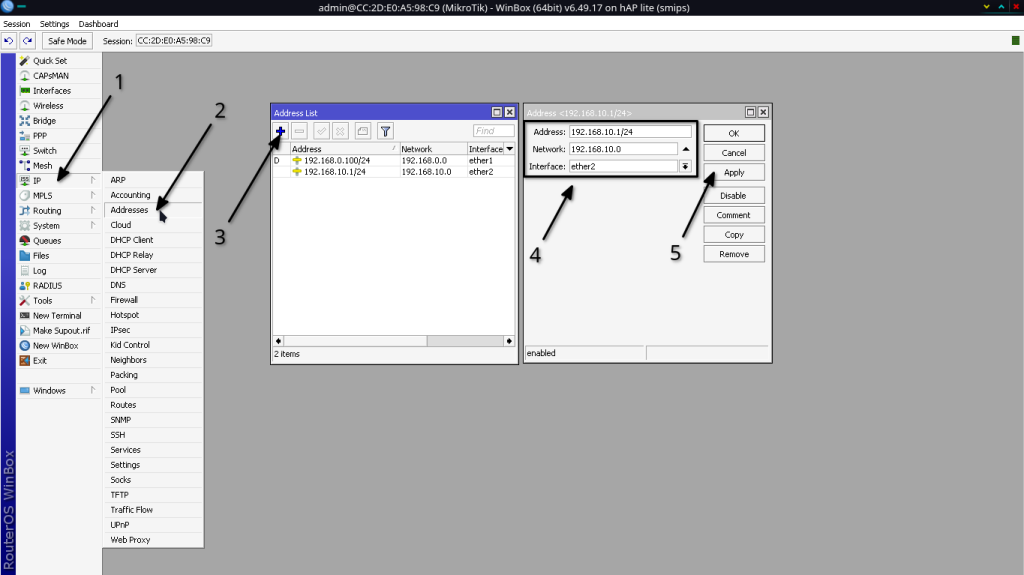
IP Address yang dimaksud di sini adalah IP Address lokal, untuk kelasnya disesuaikan dengan kebutuhan. Sebagai contoh di sini menggunakan kelas C. Langkahnya yaitu IP → Addresses → +, untuk lebih jelasnya perhatikan gambar. Jangan lupa pilih Ether berapa yang akan di setting IP Address nya, sebagai contoh di sini memilih Ether 2 dan IP Address nya 192.168.10.1/24.
SETTING IP POOL
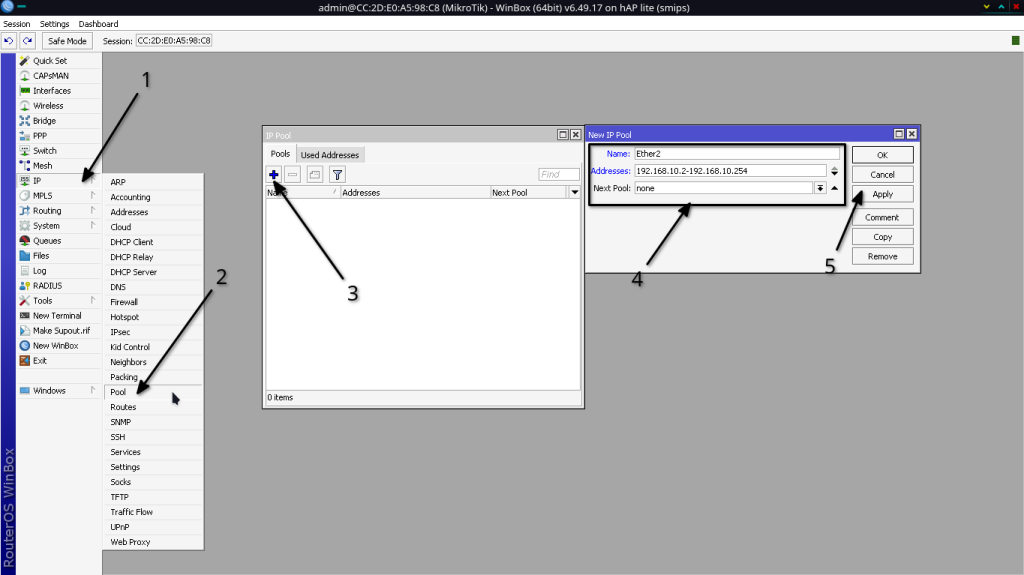
IP Pool memiliki fungsi sebagai pemberi IP otomatis ke klien dan pemberi rentang IP ke klien. Sebagai contoh jika menggunakan subnet /24 maka rentang IP yang diperoleh adalah 192.168.10.2-192.168.10.254, artinya IP yang dapat digunakan untuk seluruh klien adalah berjumlah 253. Langkah setting IP Pool yaitu IP → Pool → + , perhatikan gambar untuk lebih jelasnya.
SETTING USER PROFILES, USERS, SERVER PROFILES, DAN SERVER
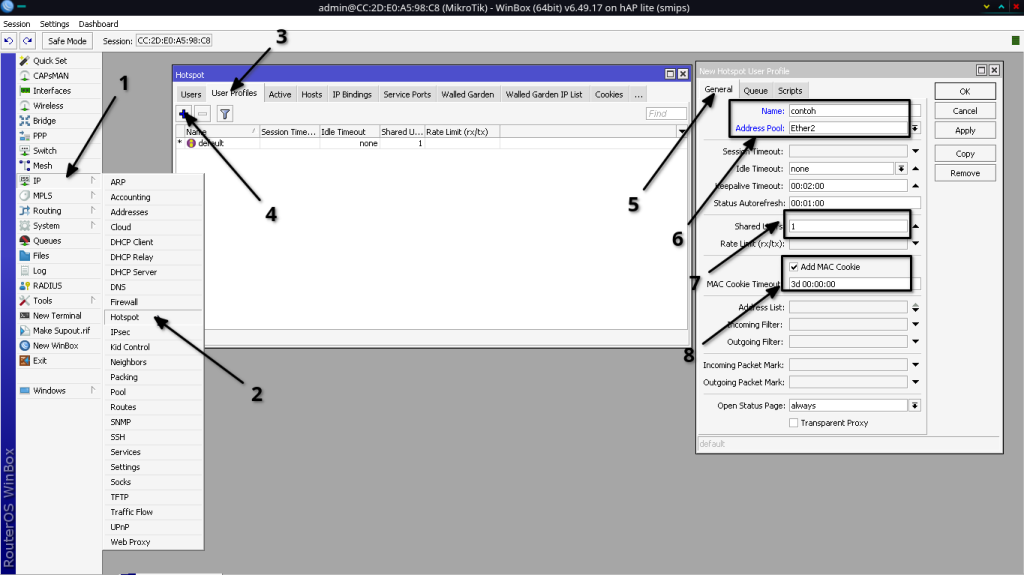
Setting user profiles bertujuan untuk membuat profil user yang memiliki fungsi sebagai limitasi/pembatas, baik itu bandwith upload dan download serta limitasi jumlah user dalam profil tersebut. Sebagai contohnya yaitu limitasi user dalam profil adalah 1 dan limitasi bandwithnya tidak di set/tetapkan (artinya tidak dibatasi kecepatan download dan uploadnya, disesuaikan dengan kebutauhan). Silahkan perhatikan gambar untuk lebih jelasnya.
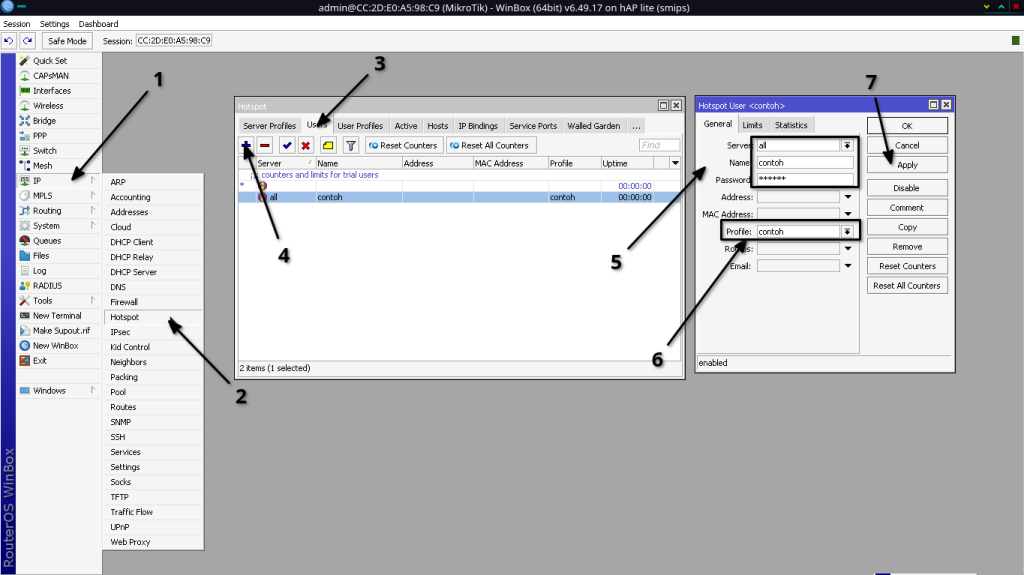
Setting user bertujuan untuk membuat user dan password yang akan digunakan untuk login ke hotspot mikrotik, untuk user dan password silahkan disesuaikan. Untuk form pada profil silahkan dipilih profil user yang telah dibuat pada tahap sebelumnya. Perhatikan gambar agar lebih mudah.
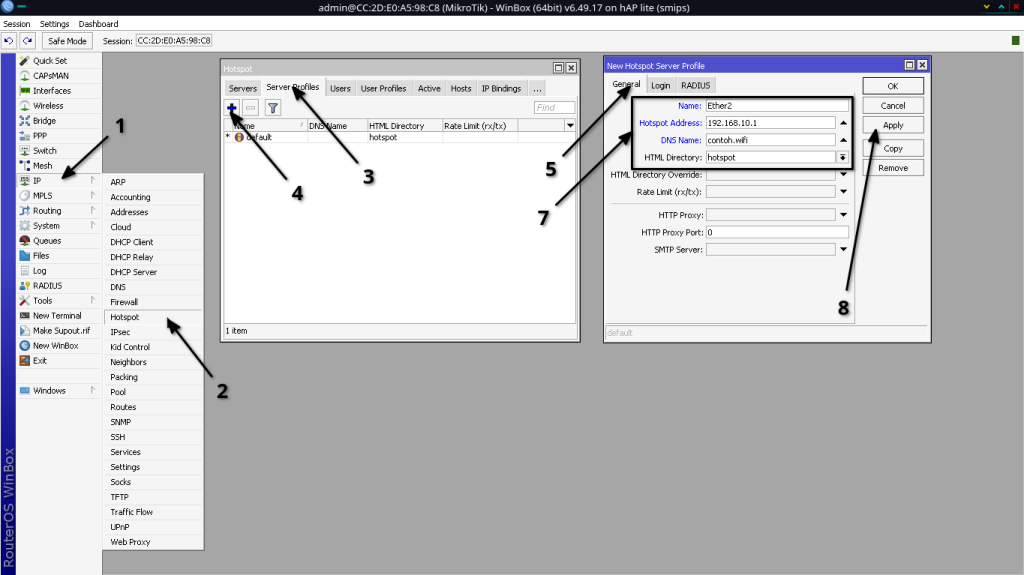
Setting Server Profiles memiliki fungsi sebagai pengarah klien ke halaman login hotspot mikrotik baik berupa IP Address maupun DNS Name. Pada bagian ini juga digunakan untuk memilih folder html yang akan ditampilkan pada klien (untuk default folder bawaan mikrotik biasanya bernama hotspot), untuk pengaturan login mikrotik yang lainnya akan dibahas pada tulisan lainnya. Perhatikan gambar untuk mempermudah pemahaman.
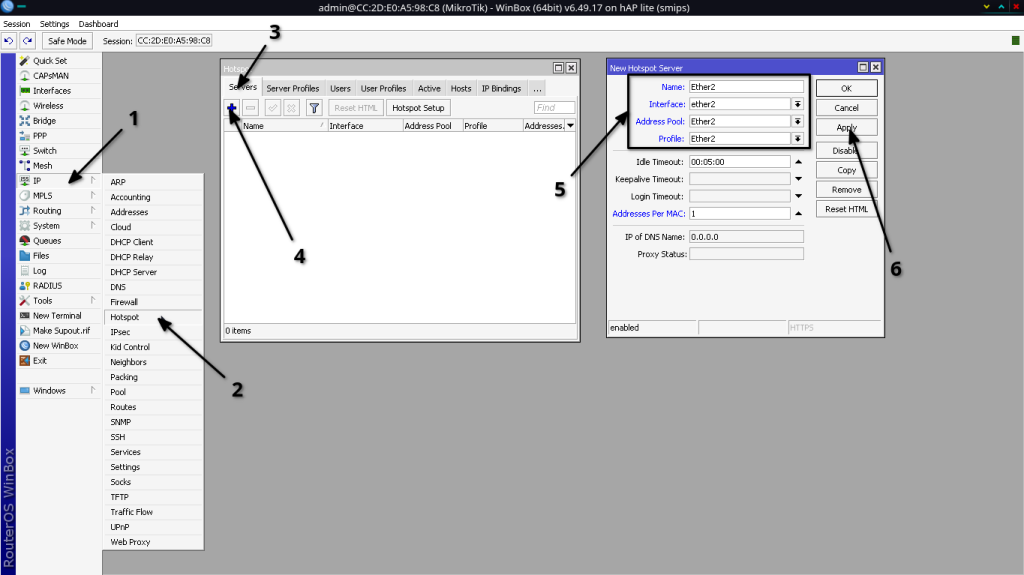
Setting server bertujuan untuk mengkonfigurasikan jaringan internet hotspot agar klien dapat terarahkan menuju halaman login mikrotik sebelum mendapatkan akses internet. Pada setting server ada form Name untuk memberi nama server mikrotiknya, ada form Interface, pilih Ether mana yang akan digunakan untuk servis/layanan hotspot. Ada form Address Pool dan Profile, silahkan dipilih sesuai dengan apa yang telah dibuat pada tahapan Setting IP Pool dan Setting Server Profiles. Perhatikan gambar agar lebih jelasnya.
SETTING FIREWALL NAT
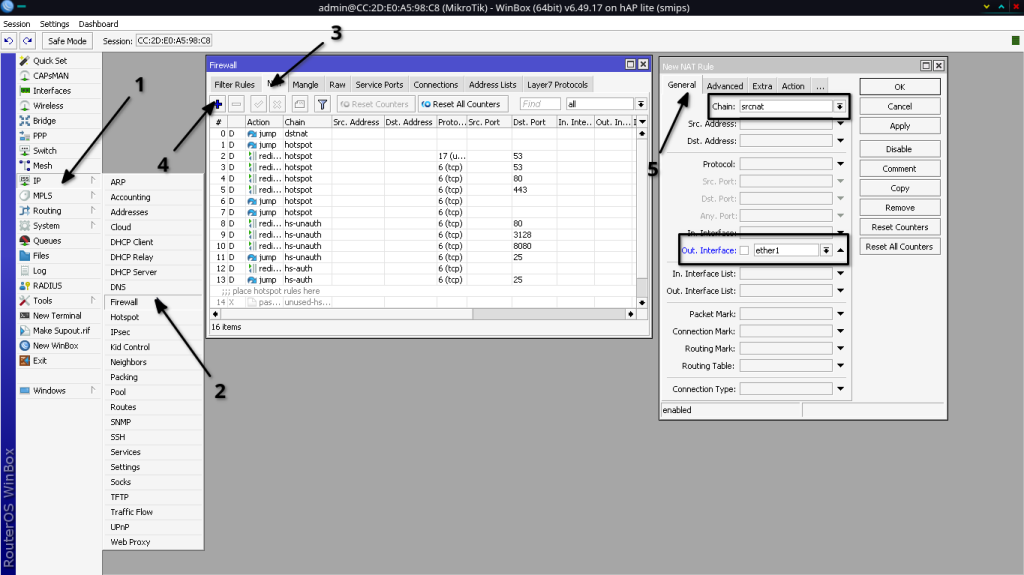
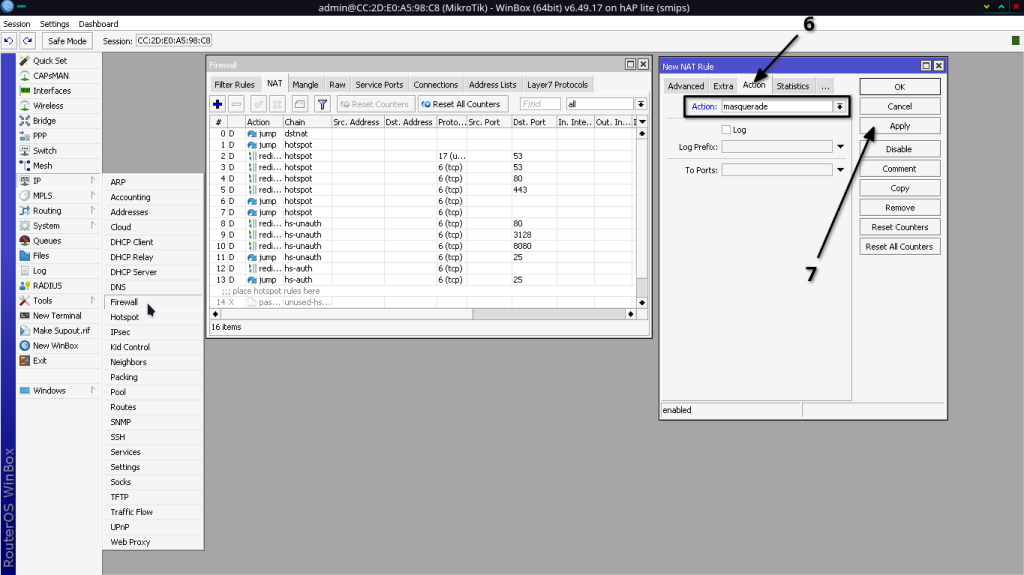
Agar klien dapat mengakses internet keluar dari mikrotik dengan menggunakan IP Publik dari Modem Provider pada Ether 1, maka perlu dilakukan pengaturan firewallnya. Adapun langkahnya yaitu IP → Firewall → NAT → +, selanjutnya pilih tab General, isi form Chain dengan memilih scrnat, Out. Interface pilih ether 1 (Ether yang digunakan untuk internet dari modem Provider, silahkan disesuaikan). Selanjutnya pilih tab Action dan isi form Action dengan Masquerade, selanjutnya tekan Apply untuk menyimpan. Perhatikan gambar untuk mempermudah.
SETTING DHCP SERVER
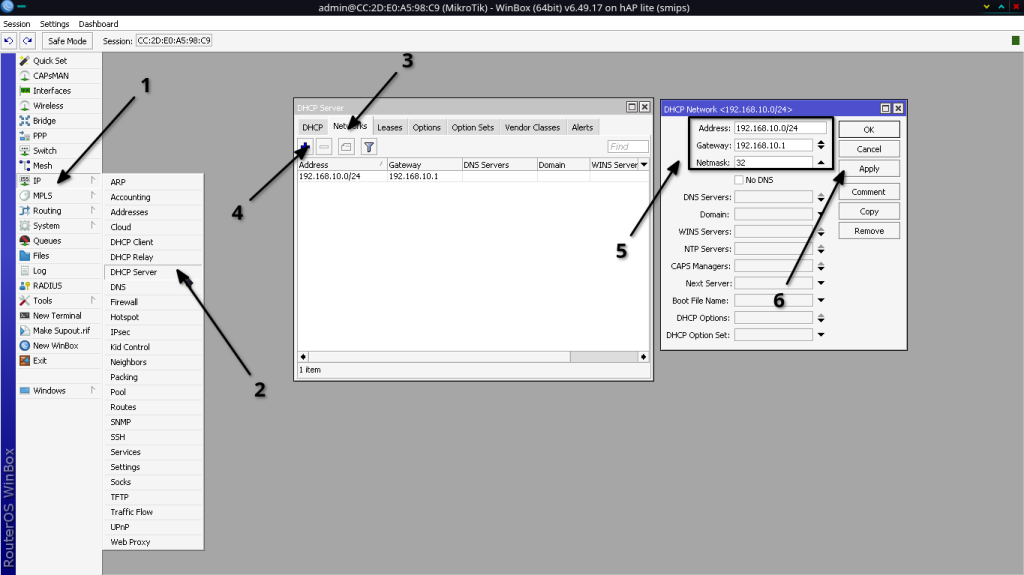
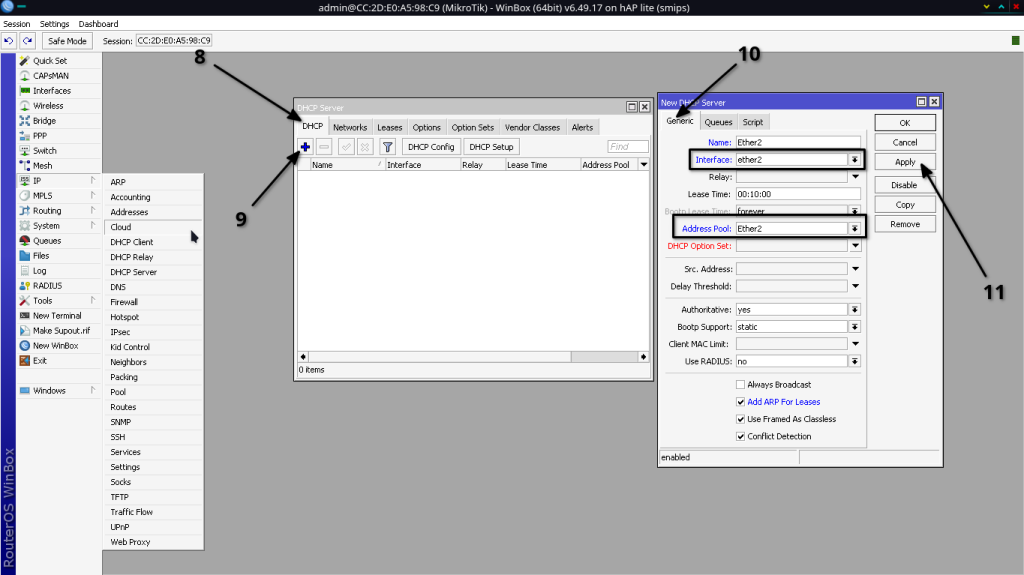
DHCP Server berfungsi untuk mendistribusikan IP lokal kepada klien secara otomatis agar klien dapat terkoneksi ke mikrotik, sehingga tidak menimbulkan konflik IP sesama klien dalam satu subnet. Adapun langkahnya sebagai berikut; IP → DHCP Server → Network/DHCP. Perhatikan gambar sebagai referensi dan sesuaikan kebutuhan, untuk isian form pada tab Network pada bagian Address dan Gateway silahkan disesuaikan dengan setting pada tahapan sebelumnya.
SETTING DNS
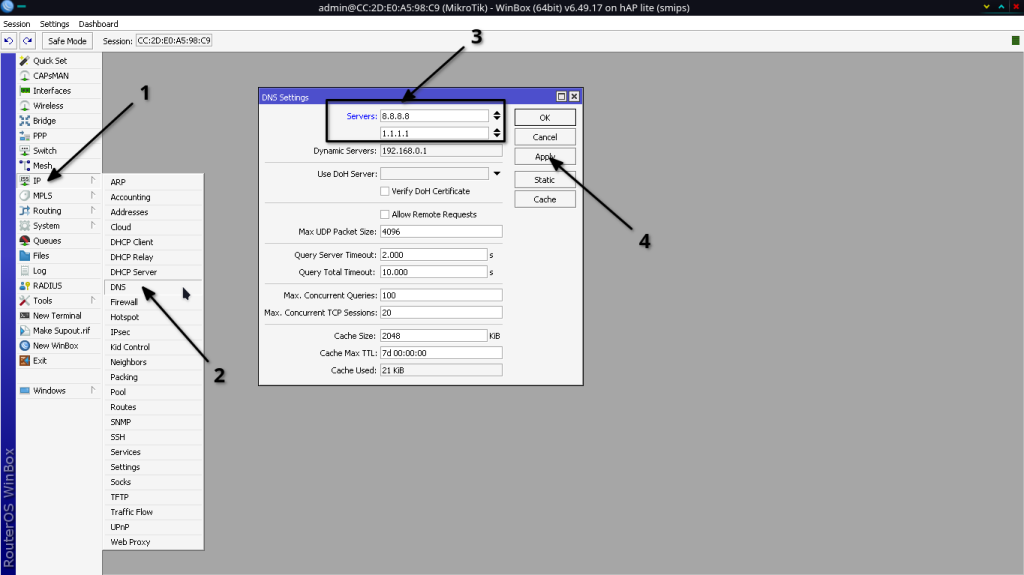
Setting DNS bertujuan untuk menerjemahkan nama domain (seperti wapindo.my.id) menjadi alamat IP agar mikrotik dapat berkomunikasi dengan IP dari domain tersebut. Silahkan gunakan DNS kesukaan masing-masing, sebagai contoh menggunakan DNS Cloudflare 1.1.1.1 dan DNS Google 8.8.8.8. Perhatikan gambar untuk memperjelasnya.
TES LOGIN HOTSPOT MIKROTIK
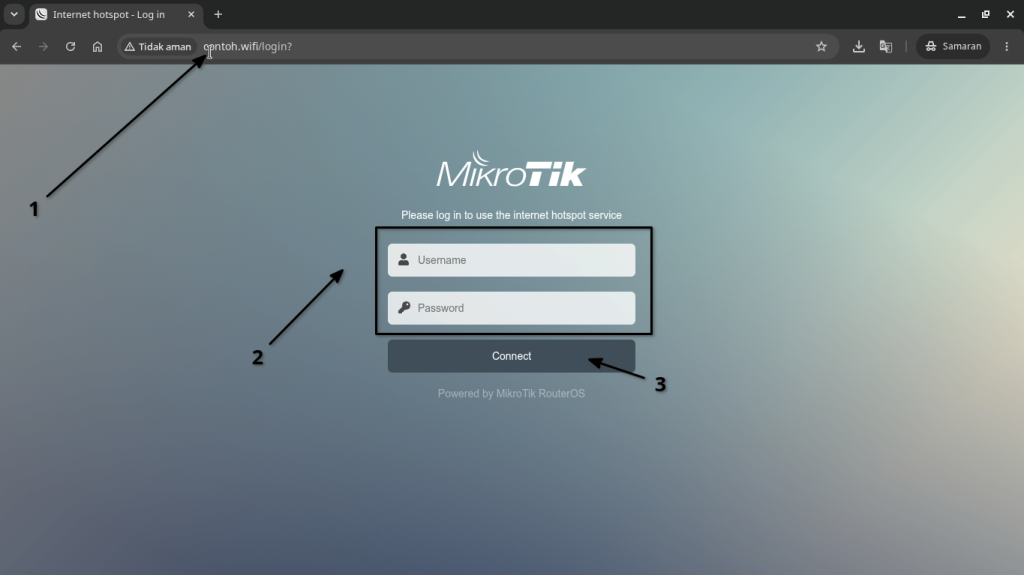
Tahap akhir adalah melakukan tes untuk login ke halaman hotspot mikrotik dengan menggunakan user dan password yang telah dibuat. Silahkan ketikkan nama domain pada Address bar browser, sebagai contoh di sini menggunakan domain contoh.wifi. Domain itu yang mana? Yaitu nama DNS Name pada tahapan Setting Server Profiles. Jika halaman pada domain menampilkan seperti gambar di bawah, maka selamat anda telah berhasil melakukan Setting Hotspot Mikrotik.
KESIMPULAN
Secara keseluruhan untuk melakukan Setting Hotspot Mikrotik meliputi tahapan Persiapan, Setting DHCP Client, Cek Koneksi dari Modem Provider, Setting IP Address, Setting IP Pool, Setting User Profiles, Setting USer, Setting Server Profiles, Setting Server, Setting Firewall NAT, Setting DHCP Server, dan Setting DNS. Untuk tahapannya sebenarnya bisa di mulai dari yang mana saja. Jika ada pertanyaan atau kritik dan saran dapat mengisi pada form komentar di bawah.